
팰월드 서버 옮기기는 어디서 어디로 옮기느냐에 따라 방법이 달라요. 초대 코드 월드(코옵)를 데디 서버로 옮길 때는 방장 번호를 바꾸는 변환이 꼭 필요하고, 서버에서 다른 서버로 옮길 때는 월드 폴더를 복사하면 돼요. 이 글의 순서는 Steam판 v1.0.5(빌드 102999)에서 실제 세이브로 확인했어요.
내 경우에 맞는 방법 찾기
| 어디서 어디로 | 변환 | 해야 할 일 |
|---|---|---|
| 초대 코드 월드 → 데디 서버 | 필요 | 방장 번호를 바꾼 뒤 서버에 넣어요 |
| 데디 서버 → 다른 데디 서버 | 필요 없음 | 월드 폴더를 복사하고 설정 한 줄을 맞춰요 |
| 데디 서버 → 내 PC 코옵 | 필요 | 내 캐릭터를 코옵 방장 번호로 되돌려요 |
친구 서버에서 키운 캐릭터를 내 서버로 가져오는 경우도 같아요. 월드째 옮기지 않으면 캐릭터 기록은 따라오지 않으니, 서버 주인에게 월드 폴더를 받아서 위 표대로 옮겨야 해요.
팰월드 세이브 파일 위치
Windows의 Steam판은 Win + R을 누르고 아래 경로를 넣으면 열려요. 안에 Steam ID(7656으로 시작하는 숫자) 폴더가 있고, 그 안의 영문·숫자로 된 긴 폴더 하나가 월드 하나예요.
%LOCALAPPDATA%\Pal\Saved\SaveGames
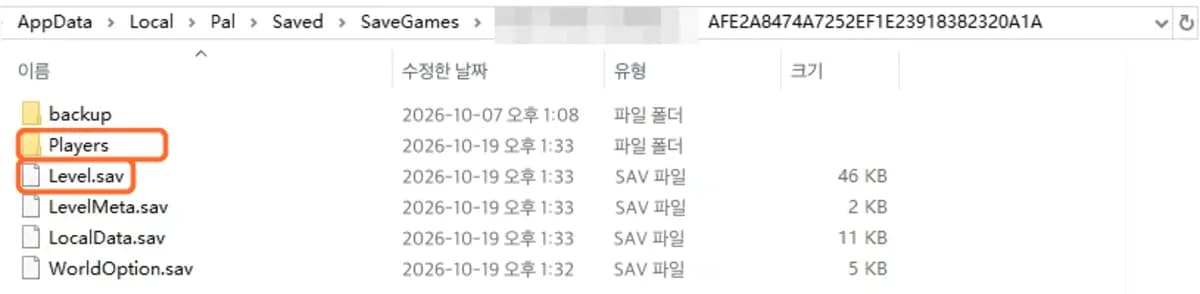
데디 서버의 월드는 서버 폴더의 Pal/Saved/SaveGames/0/ 아래에 같은 모양으로 있어요. 지금 어느 월드를 쓰는지는 Pal/Saved/Config/LinuxServer/GameUserSettings.ini(Windows 서버는 WindowsServer)의 DedicatedServerName 값을 보면 알 수 있어요.
초대 코드 월드를 데디 서버로 옮기는 순서
시작하기 전에 방장 PC에서 팰월드를 완전히 끄고, 월드 폴더를 다른 곳에 통째로 복사해 두세요.
- PC 브라우저로 팰월드 세이브 변환기를 열고 방향을 ‘코옵 → 데디 서버’로 골라요.
- SaveGames 폴더를 고르고 옮길 월드를 골라요. 폴더를 고를 때 브라우저가 ‘업로드’라고 묻지만, 파일은 브라우저 밖으로 나가지 않아요.
- 방장 캐릭터와 서버에서 쓸 번호를 확인해요. 번호는 폴더 경로의 Steam ID로 미리 계산되니 서버에 먼저 접속하지 않아도 돼요.
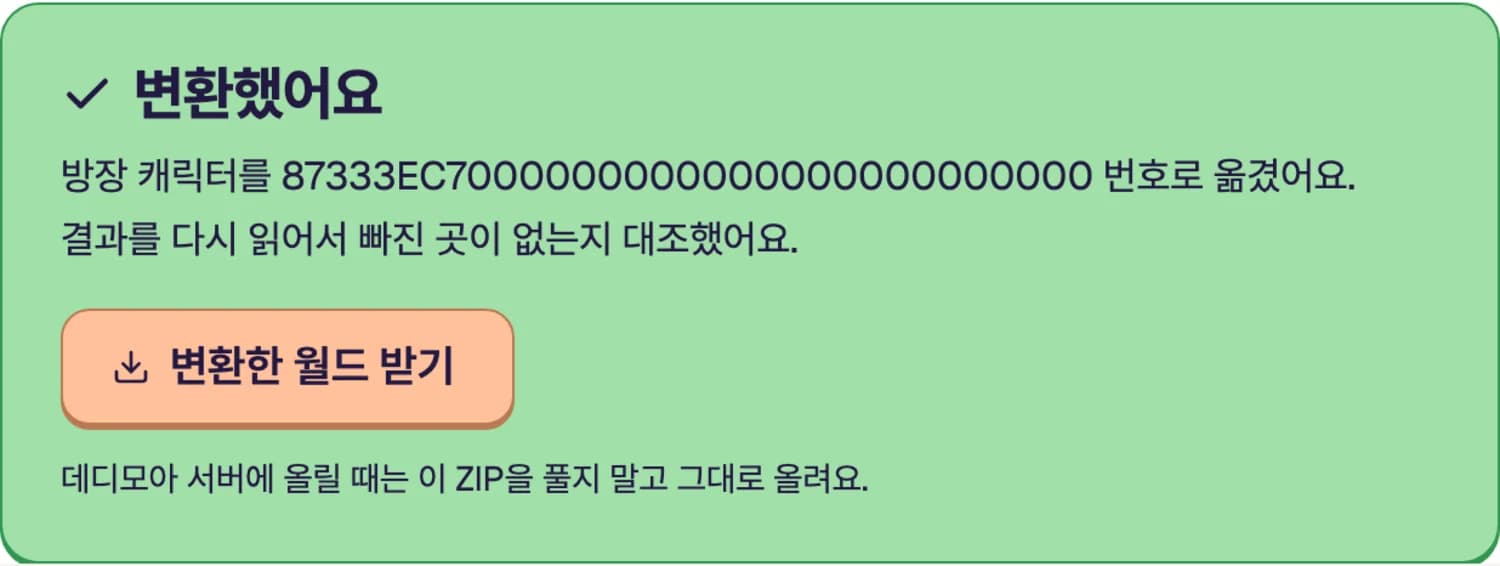
- 변환한 뒤 ZIP을 받아요.
- 아래 순서대로 서버에 넣어요.
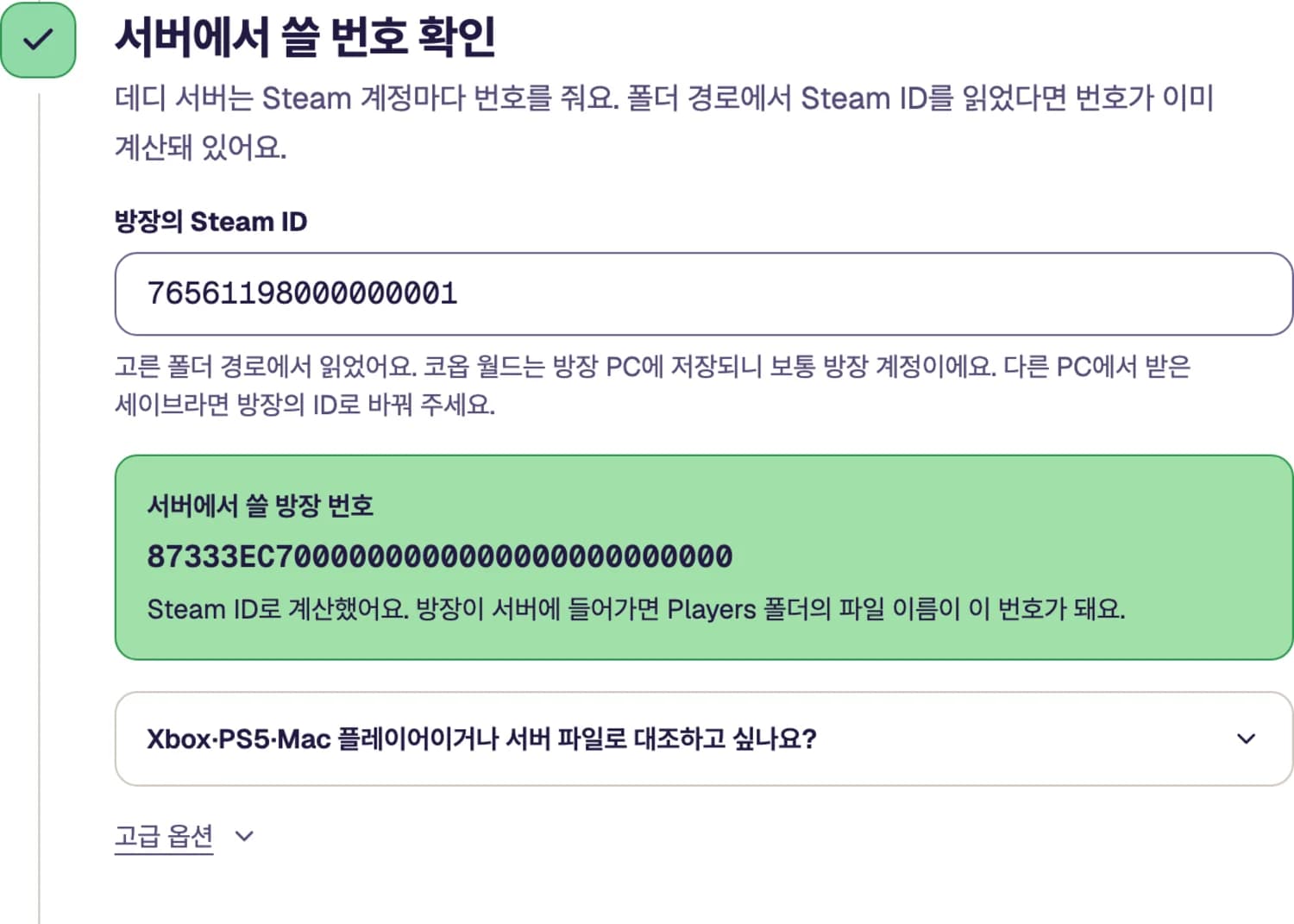
데디모아 서버에 넣을 때
콘솔에서 서버를 열고 ‘백업·가져오기’로 가서 ZIP을 풀지 말고 그대로 올려요. 올리면 지금 월드를 자동으로 백업한 뒤에 바꿔 넣고, 서버가 알아서 다시 켜져요. 아직 서버가 없다면 팰월드 서버 호스팅에서 인원과 지역을 고르면 돼요.
직접 운영하는 서버에 넣을 때
- 서버를 멈춰요. 켜 둔 채로 넣으면 자동 저장이 방금 넣은 파일을 덮어써요.
- ZIP을 풀어서 월드 폴더를
Pal/Saved/SaveGames/0/에 넣어요. 원래 있던 월드는 옆에 두면 백업이 돼요. GameUserSettings.ini의DedicatedServerName값을 방금 넣은 폴더의 이름으로 바꿔요. 폴더 이름을 설정에 맞춰 바꾸지 말고, 설정을 폴더 이름에 맞춰요.- Linux라면 넣은 폴더의 소유자가 옆의 원래 월드와 같은지 확인해요. 권한이 안 맞으면 서버가 세이브를 읽지 못해요.
- 서버를 켜요. 문제가 있으면
DedicatedServerName을 원래 값으로 돌리면 예전 월드로 돌아가요.
이제 초대 코드는 쓰지 않아요. 타이틀 화면에서 ‘멀티 플레이 참가하기 (전용 서버)’를 고르고, 화면 아래쪽 칸에 서버 주소(IP:포트)를 넣은 다음 ‘접속’을 눌러요. 게임 메뉴에서는 데디 서버를 ‘전용 서버’라고 불러요. 자세한 방법은 서버 접속 방법에 정리했어요.

세이브만 복사하면 방장 캐릭터가 사라지는 이유
코옵 방장은 항상 00000000000000000000000000000001이라는 번호를 써요. 데디 서버는 이 번호를 쓰지 않고 Steam 계정마다 다른 번호를 줘요. 그래서 폴더만 복사하면 서버가 방장을 처음 온 사람으로 보고 캐릭터 만들기 화면을 띄워요. 친구들은 코옵에서도 계정별 번호를 쓰고 있어서 영향이 없어요.
아래는 실제 코옵 월드의 변환 전후예요. 방장 파일 이름이 바뀌었고, ZIP에 WorldOption.sav가 없어요.
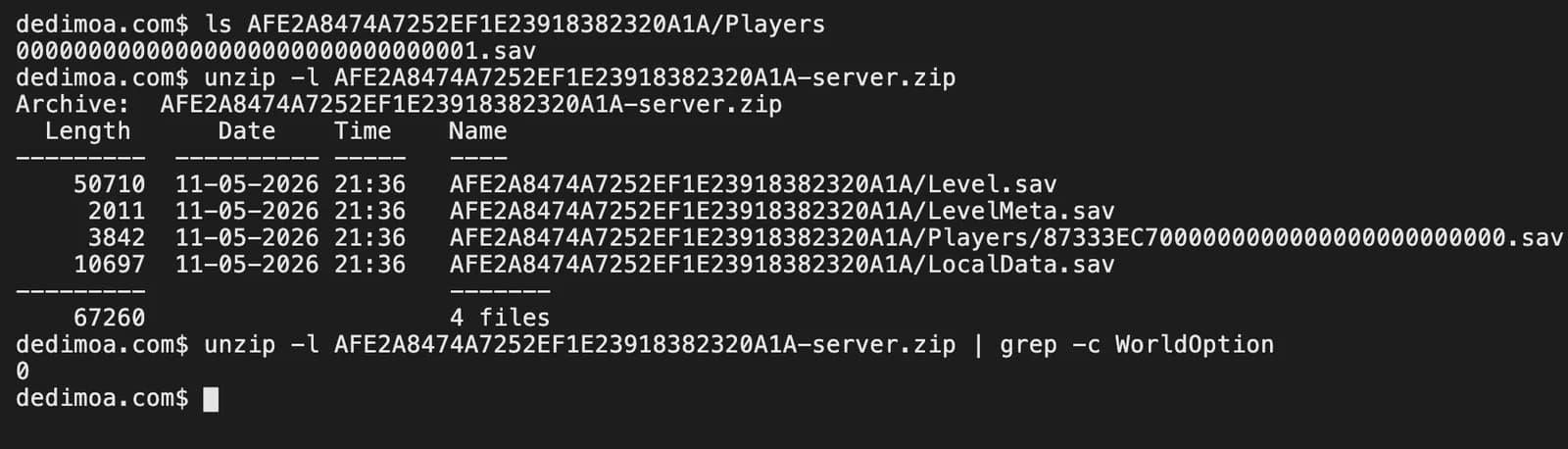
파일 이름만 바꾸는 것으로는 부족해요. 같은 월드를 변환했을 때 캐릭터와 팰 소유 기록, 팰 상자 슬롯, 길드 기록, 건축 기록까지 함께 고쳐야 했어요.
| 변환 기록 항목 | 고친 수 |
|---|---|
| 방장 캐릭터 기록 | 1 |
| 팰 주인 기록 | 4 |
| 팰 상자·파티 슬롯 | 4 |
| 길드 기록의 캐릭터 참조 | 6 |
| 길드장·길드원 목록 | 2 |
| 건축물의 건축자 기록 | 13 |
캐릭터 1명에 팰 4마리뿐인 작은 월드의 수치예요. 월드가 커질수록 고칠 곳도 늘어나요.
서버에서 다른 서버로 옮기는 순서
번호를 바꿀 일이 없어서 변환이 필요 없어요. 두 서버 모두 Steam 인증을 쓰면 번호가 같아요. 한쪽만 -nosteam으로 실행하면 번호가 달라지니 실행 옵션을 맞춰 주세요.
- 두 서버를 같은 게임 버전으로 맞추고 예전 서버를 멈춰요.
Pal/Saved/SaveGames/0/아래의 월드 폴더를 통째로 복사해요. Players 폴더가 빠지면 모두 캐릭터를 새로 만들어야 해요.- 새 서버를 멈추고 같은 위치에 넣은 뒤,
DedicatedServerName을 그 폴더 이름으로 바꿔요. - 월드 폴더에
WorldOption.sav가 있으면 지워요. 이유는 아래 ‘서버 설정이 적용되지 않아요’에 적었어요. PalWorldSettings.ini는 월드 폴더 밖에 있어요. 배율 같은 설정을 유지하려면 따로 복사해요.- 새 서버를 켜고 접속 주소를 친구들에게 다시 알려 줘요.
서버 세이브를 내 PC로 가져오는 순서
- 서버의 월드 폴더를 PC로 복사해요.
- 팰월드에서 코옵 월드를 새로 만들고, 한 번 들어갔다 나와서 게임을 꺼요. 이 월드가 받을 자리가 돼요.
- 세이브 변환기에서 방향을 ‘데디 서버 → 코옵’으로 바꾸고 월드 폴더를 고른 뒤 내 캐릭터를 골라요.
- 받은 ZIP 속 월드 폴더의 내용물을 새 코옵 월드 폴더에 덮어써요. 폴더째 넣지 않아요.
- 게임에서 그 월드를 불러와 확인해요.
옮긴 뒤 먼저 확인할 것
2026년 10월 7일 게임에서 확인할 때 쓴 기준이에요. 서버에 접속해서 차례로 보세요.
- 캐릭터 만들기 화면 없이 바로 월드에 들어가요.
- 방장이 나간 뒤 서버의 Players 폴더에 새 파일이 생기지 않아요.
- 팰과 팰 상자가 그대로이고, 길드장이 방장으로 나와요.
- 예전에 지어 둔 거점의 상자가 열려요.
- 친구도 각자 캐릭터로 들어와요.
자주 막히는 문제
캐릭터를 다시 만들라고 나와요
세이브를 변환하지 않았거나 번호가 달라요. 방장이 아닌 다른 Steam 계정의 ID로 변환했다면, 서버의 Players 폴더에 새로 생긴 파일 이름을 변환기의 ‘번호 직접 입력’에 넣고 다시 변환하세요. 데디모아 서버는 변환하지 않은 코옵 월드를 올리면 이유를 알려 주고 받지 않아요.
월드가 새로 시작돼요
방금 넣은 월드를 서버가 찾지 못한 경우예요. DedicatedServerName이 폴더 이름과 정확히 같은지, 폴더가 SaveGames/0/ 바로 아래에 있는지, Linux라면 소유자가 맞는지 확인하세요.
서버 설정이 적용되지 않아요
월드 폴더에 WorldOption.sav가 있으면 생겨요. 2026년 10월 7일 테스트 서버에서 확인했는데, 이 파일이 있으면 PalWorldSettings.ini의 월드 설정을 따르지 않았고 REST API도 Unauthorized (AdminPassword is empty)로 거절했어요. 변환기가 만든 ZIP에는 이 파일이 없어요. 배율 같은 값은 팰월드 서버 설정 생성기로 다시 맞추면 돼요. 직접 복사했다면 서버를 멈추고 지워 주세요. 코옵에서 쓰던 값을 옮겨 적으려면 팰월드 월드 설정에서 게임 화면 이름과 ini 키를 짝지어 볼 수 있어요.
지도가 까맣게 나와요
지도 탐색 기록은 서버가 아니라 각자 PC의 LocalData.sav에 있어요. 게임을 끄고 Steam 클라우드를 잠시 끈 다음, 예전 월드 폴더의 LocalData.sav를 내 PC에 새로 생긴 지금 서버의 월드 폴더로 복사하세요. 지도를 되찾고 싶은 사람이 각자 PC에서 해야 해요.
Xbox나 Game Pass 세이브도 되나요?
변환기는 아직 Steam 세이브만 읽어요. Xbox와 Game Pass는 파일 형식이 달라요.